EXPO-URKU
Falta conectar la base de datos. Completá
config.js con la Project URL y la clave publishable de Supabase.EXPO-URKU
Acreditados
–Acreditados
–Aprobados
–Pendientes
–Ingresaron
Cargando acreditados…
Conectando con la base del evento.
Equipo interno
Staff Urkupiña
Para el personal de Urkupiña solo se piden nombre, apellido, DNI, cargo y sector. Con el sector ULIVE, la credencial lo muestra debajo del nombre. Quedan aprobadas al cargarlas.
Sin staff cargado
Agregá a la primera persona con el formulario o importá la plantilla de Excel completa.
Control de ingreso
Escaneo · General
Escaneá el QR con la cámara o un lector USB o Bluetooth, o tipeá el código de 6 caracteres.
Apuntá al QR de la credencial
Últimos ingresos de hoy
0Todavía no hay ingresos registrados hoy.
EXPO-URKU
Solicitá tu acreditación
Completá tus datos y tu credencial con QR sale al instante. ¿Tenés un stand? Tu credencial te la da el responsable de tu stand.
Días y horarios
¿Sos periodista o creás contenido? Acreditate como prensa
¿Venís como visitante? Inscribite acá y tu credencial sale al instante.
Mirá ULIVEEl canal en vivo de Urkupiña: el vivo de ahora o la última transmisión.
ULIVECargando el vivo…
Carga masiva
Importar
Descargá la plantilla de la categoría, completala en Excel o Google Sheets y subila acá. También se aceptan archivos .xlsx, .xls, .ods o .csv exportados de un Google Form.
1 · Plantillas vacías
En la columna Días escribí "Todos" o los días separados por coma, por ejemplo "16, 19". Si queda vacía, la persona queda habilitada para todos los días.
2 · Subir archivo completo
Arrastrá el archivo acá o
Excel, Google Sheets (descargado como .xlsx), .ods o .csv
O pegar filas copiadas de una planilla o mensajes de WhatsApp
Subí un archivo o pegá datos para ver cómo se van a cargar.
Evento
Ajustes
El nombre y los días aparecen en cada credencial. Los horarios se muestran en la app y en la inscripción, no se imprimen.
Links
Inscripción pública (visitantes)
Inscripción de prensa
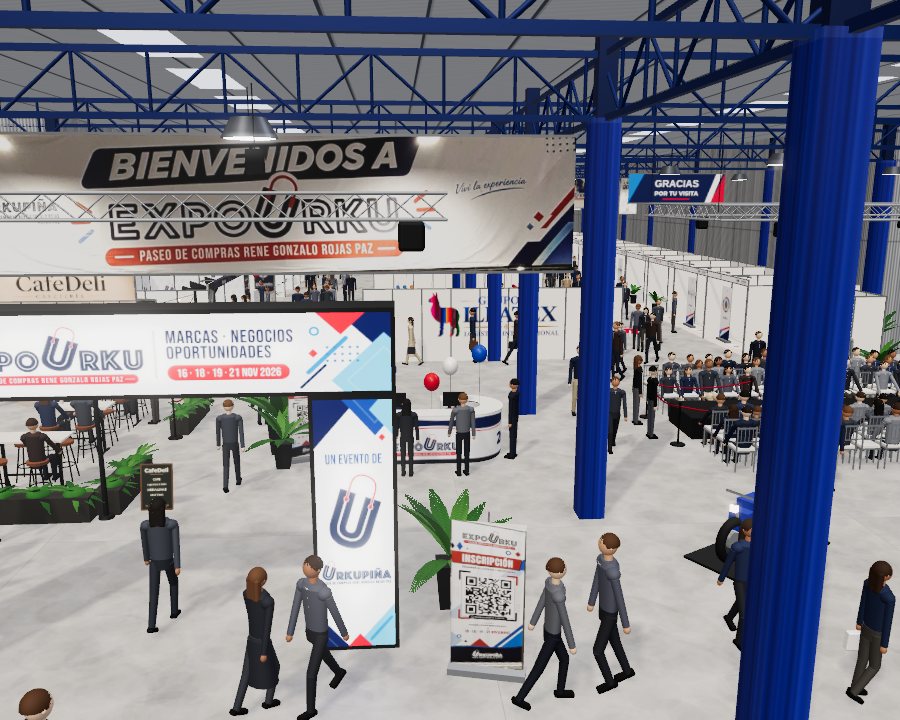
Predio en 3D
Escaneo (celulares con PIN)
Portal de stands (expositores)
Administración
El QR sirve para flyers, redes o un cartel en la entrada.
Predio en 3D
Reemplaza al mapa en imagen: es una página aparte, /predio/, para recorrer el predio y ver dónde está cada stand, también desde el celular. Se enlaza desde la página de bienvenida (casilla en Página de bienvenida, arriba) y tiene su propio QR en Links.
Seguridad de la inscripción
El DNI es obligatorio y se rechazan números inventados (1111111, 12345678, CUIT en lugar de DNI). El email tiene que tener un dominio que reciba mails y se sugiere la corrección si está mal escrito (gmial.com → gmail.com).
…
Con esto activado, solo entran inscripciones que pasaron la verificación. Activalo después de instalar la función inscribir en Supabase (está en el README).
Directorio de expositores
Cada persona que se acredita ve, debajo de su credencial, la lista de stands con su logo y número, y el botón del predio en 3D. Para que un stand no aparezca: Stands → Abrir y destildar Mostrar en el directorio público.
EXPO-URKU
Tu credencial
Cargando…
Stand
Mi stand
Falta el CUIT/CUIL de la empresa. La organización lo necesita para el stand: cargalo una sola vez.
Apuntá al QR de la credencial del visitante
Últimos escaneos de este celular
0Todavía no escaneaste a nadie.
Sin logo
Logo de tu empresa
Sale en las credenciales de tu equipo, junto al nombre de la empresa. PNG de 840 × 260 px con fondo transparente. Si lo subís en otro tamaño, lo ajustamos solo, sin deformarlo.
Código de escaneo para tu equipo
Pasáselo a quienes van a escanear en el stand. Entran desde el portal con este código y su nombre. Si cambiás el código, los que estaban conectados con el anterior quedan afuera.
———— ————
Quiénes están conectados
—
Participan los visitantes que escaneó tu stand (los que aceptaron compartir sus datos). El ganador lo elige la base, al azar. Podés sortear varios premios: nadie sale dos veces.
 Sorteo
 del stand
Cargando…
¿Quién gana?
Ganadores y tiradas
Para después de una prueba: las tiradas quedan anuladas y todos vuelven a participar.
Arrastrá para girar, pellizcá o usá la rueda para acercarte. Con la lupa buscás cualquier stand.
Expositores
Stands
Cada stand recibe un código para su responsable. Con él entra al portal, carga a su equipo, saca las credenciales y escanea a los visitantes interesados.
Portal de stands:
EXPO-URKU
Estadísticas
Ingresos por día
Personas distintas que entraron por el ingreso general.
Ingresos por hora
Acreditados por categoría
Sin contar las rechazadas.
Inscripciones online por día
Visitantes y prensa desde el link público.
Stands con más contactos
Visitantes distintos escaneados por cada stand.
EXPO-URKU
Opiniones
En su link personal, cada persona puede opinar sobre su acreditación apenas se acredita, y sobre cada día apenas ingresa por la puerta: estrellas, qué le gustó y qué mejoraría.
Calificaciones
Cómo llega la encuesta
Está en el link personal de cada persona (el que recibe al inscribirse o en el mensaje de WhatsApp de su credencial). La de la acreditación está apenas se acredita; la de cada día se abre apenas pasa por la puerta (solo los días en que ingresó). Para pedirla, usá Recordatorio por mail (trae a los que ingresaron y no opinaron, con su link) o mandales su link: está en la ficha de cada credencial y en la columna Link credencial del Excel de acreditados.
Organización
Usuarios
Quién entra a administración y qué puede hacer cada persona. Todos pueden ver los acreditados y descargar credenciales; las casillas habilitan el resto.
Organización
Historial
Quién hizo cada cambio y cuándo: altas, ediciones, aprobaciones, bajas, stands y usuarios. Se guarda solo, no se puede editar.
Organización
Sorteo
Elegí abajo quiénes participan: visitantes que pasaron por Escaneo, puesteros (todas las filas o las que marques) y, si querés, solo los inscriptos de un día. El ganador lo elige la base, al azar, y cada tirada queda guardada en el historial.
 Sorteo
Una moto
Cargando…
¿Quién se la lleva?
Tiradas
Los datos completos (DNI, WhatsApp y email) se ven solo acá, no en la pantalla grande.
Para después de una prueba: las tiradas quedan anuladas en el historial y todos vuelven a participar.
Para responder consultas
Preguntas y predio 3D
Lo mismo que ven los acreditados en su credencial: el predio en 3D para ubicar cada stand y las preguntas frecuentes.
Organización
Desfile
Los dueños de las marcas que desfilan. Sumá a cada uno con el logo de su marca e imprimí su sticker: sale con el logo, la marca y EXPOURKU (sin nombres ni QR).
Sorteo oficial · expourku.com/sorteo-mercedes
Sorteo Mercedes-Benz
Un service para tu Sprinter, de Cigliutti Guerini Mercedes-Benz. La inscripción es aparte de la acreditación (una por persona). Antes de sortear, cerrá las inscripciones: el ganador lo elige la base, al azar, entre las inscripciones válidas.
Inscripciones abiertas
Cargando…
expourku.com
Sitio web
Lo que se ve en la web oficial. El lugar, el WhatsApp y los horarios de cada día salen de Ajustes; las marcas, del directorio de Stands.
QR y flyer
QR con las direcciones definitivas, para imprimir o publicar.
Web oficialexpourku.com
Acreditacionesexpourku.com/acreditaciones
Fechas y textos
Datos de la expo
Links, videos y fotos
Videos de la web
Foto de la Sprinter (página del sorteo)![]()
Cargando…
EXPO-URKU
Te esperamos en la expo
¿Todavía no te acreditaste? Es rápido y te llega la credencial con QR al instante.
Credencial de EXPO-URKU · código ——————. Se valida en el ingreso.